Mac OS Finder에서 파일을 Ghostty + Neovim으로 열기
#util
Mac OS Finder에서 파일을 더블클릭했을 때 Ghostty 터미널 + Neovim으로 열리게 하는 방법이다.
준비물
- Ghostty 터미널
- Neovim
- Automator (Mac OS 기본 탑재)
방법
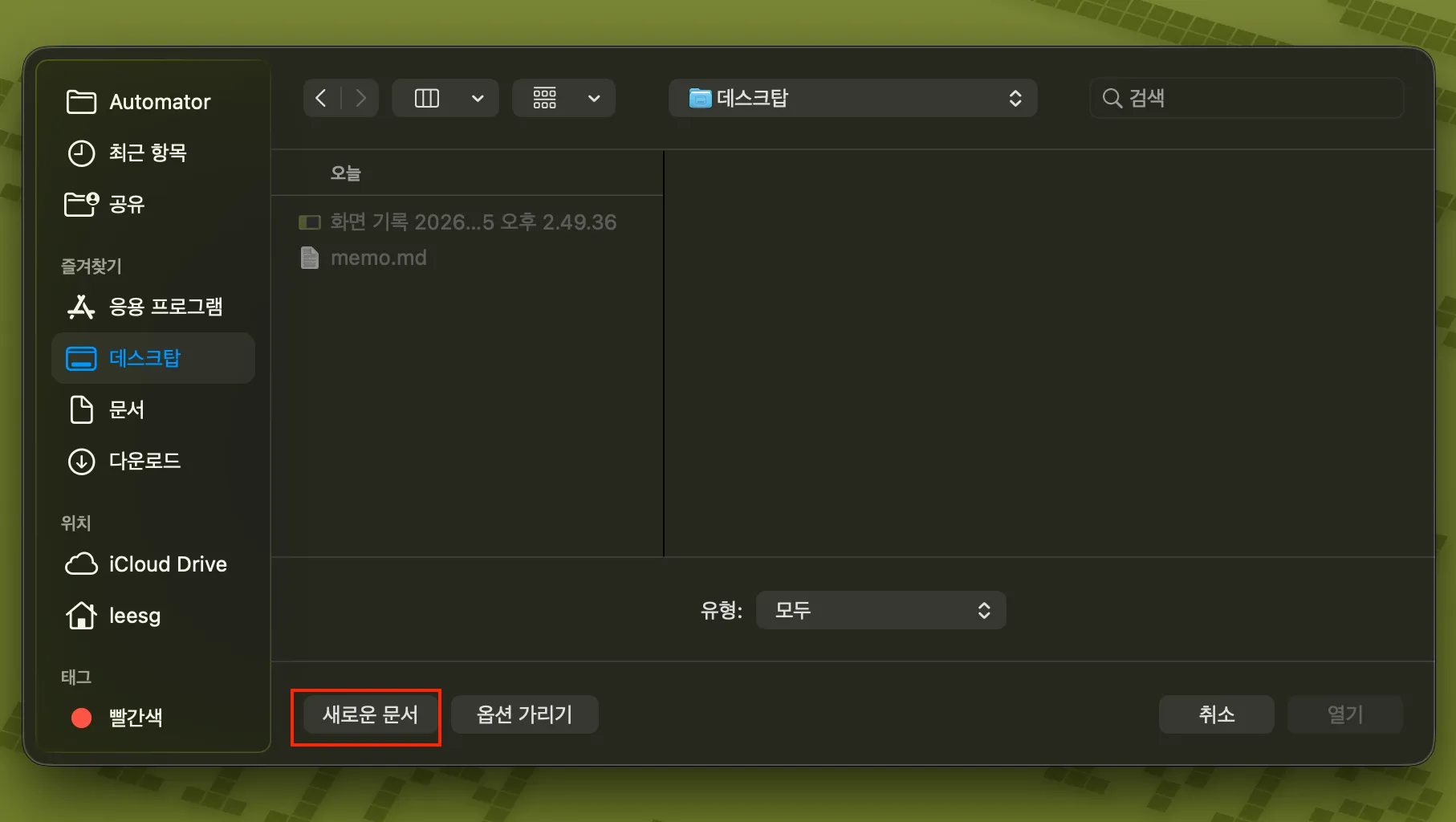
먼저 Automator를 실행한 뒤 새로운 문서를 생성한다.
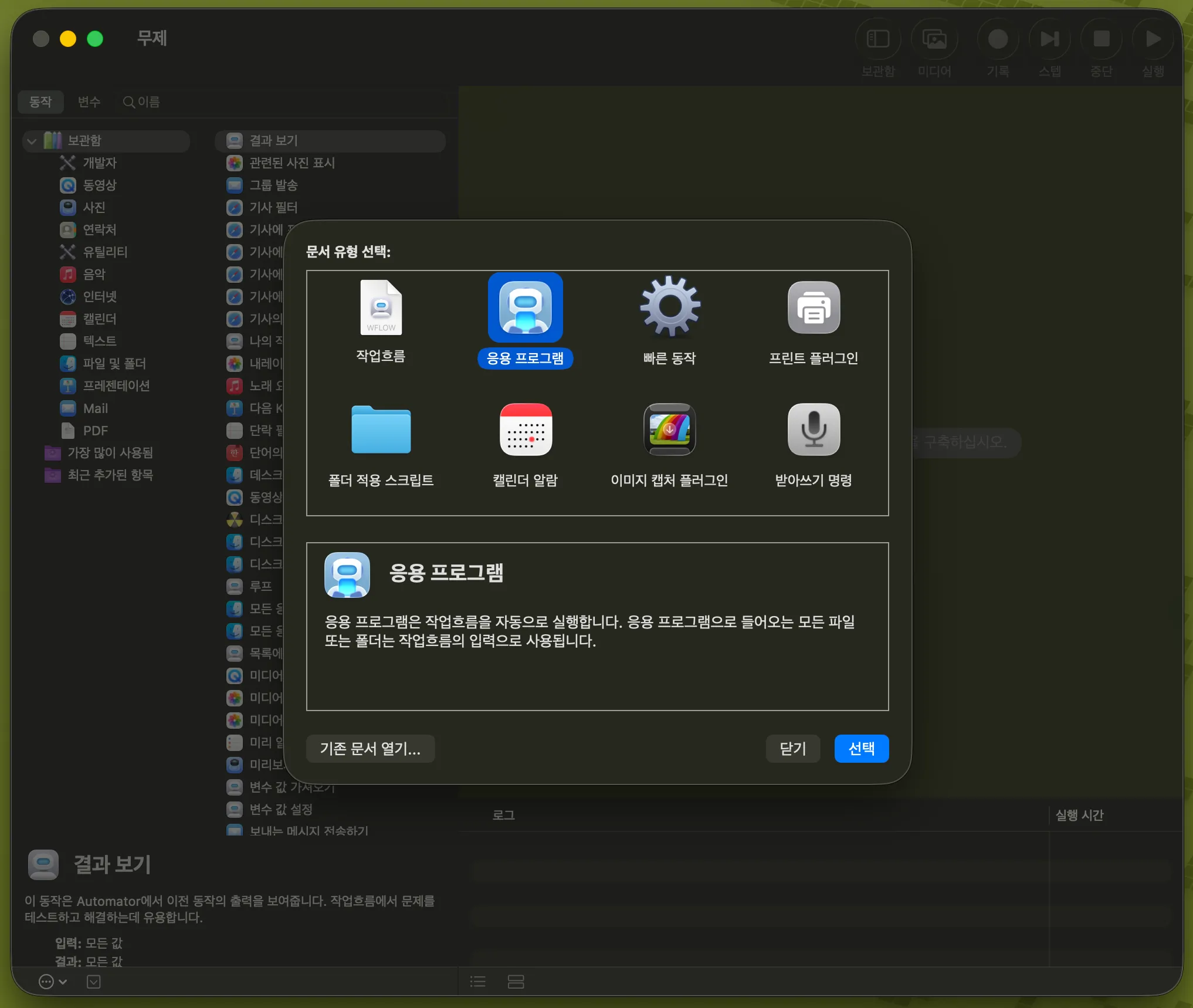
문서 유형은 응용 프로그램으로 선택한다.
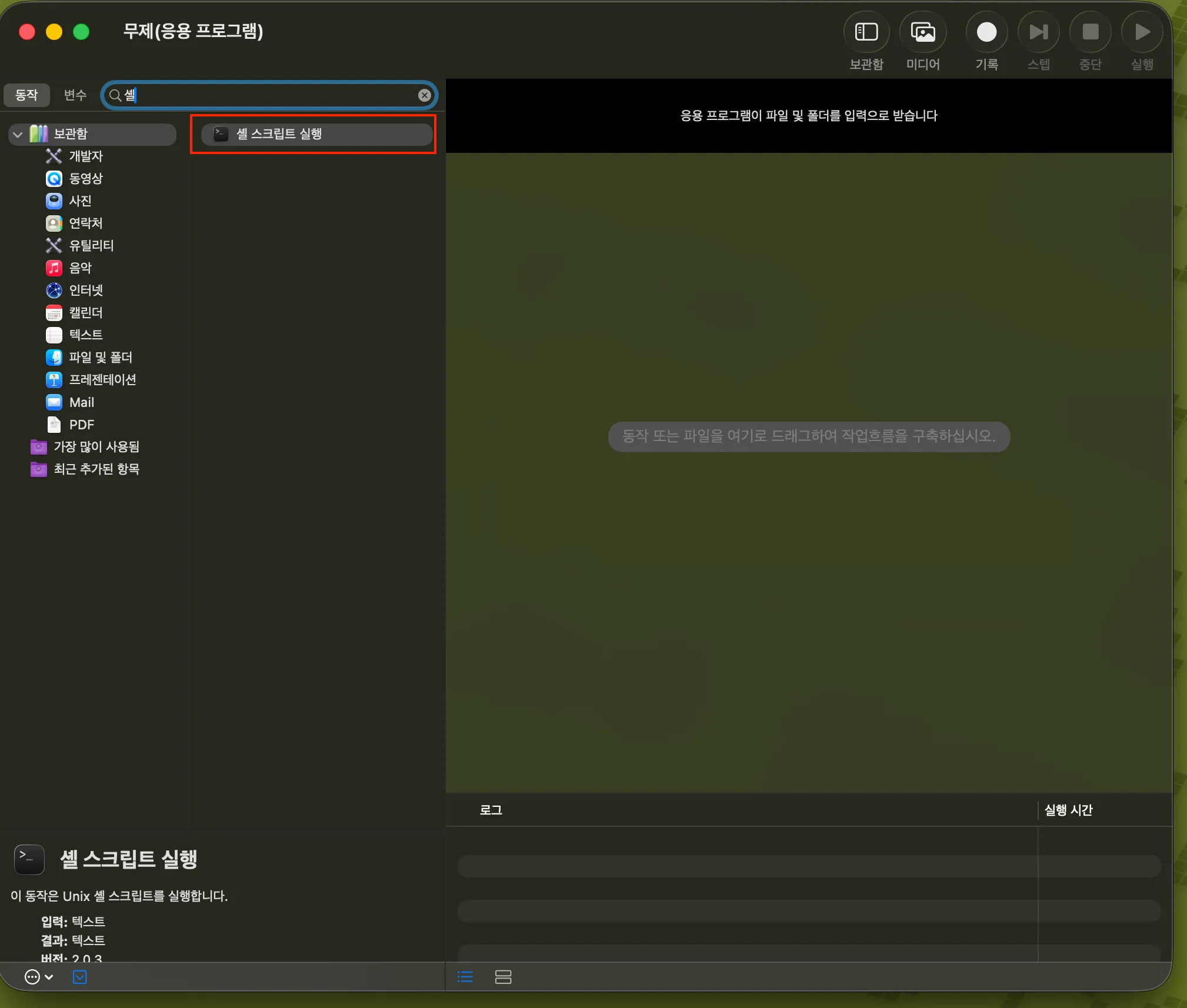
왼쪽의 동작에서 셸 스크립트 실행을 선택한다.
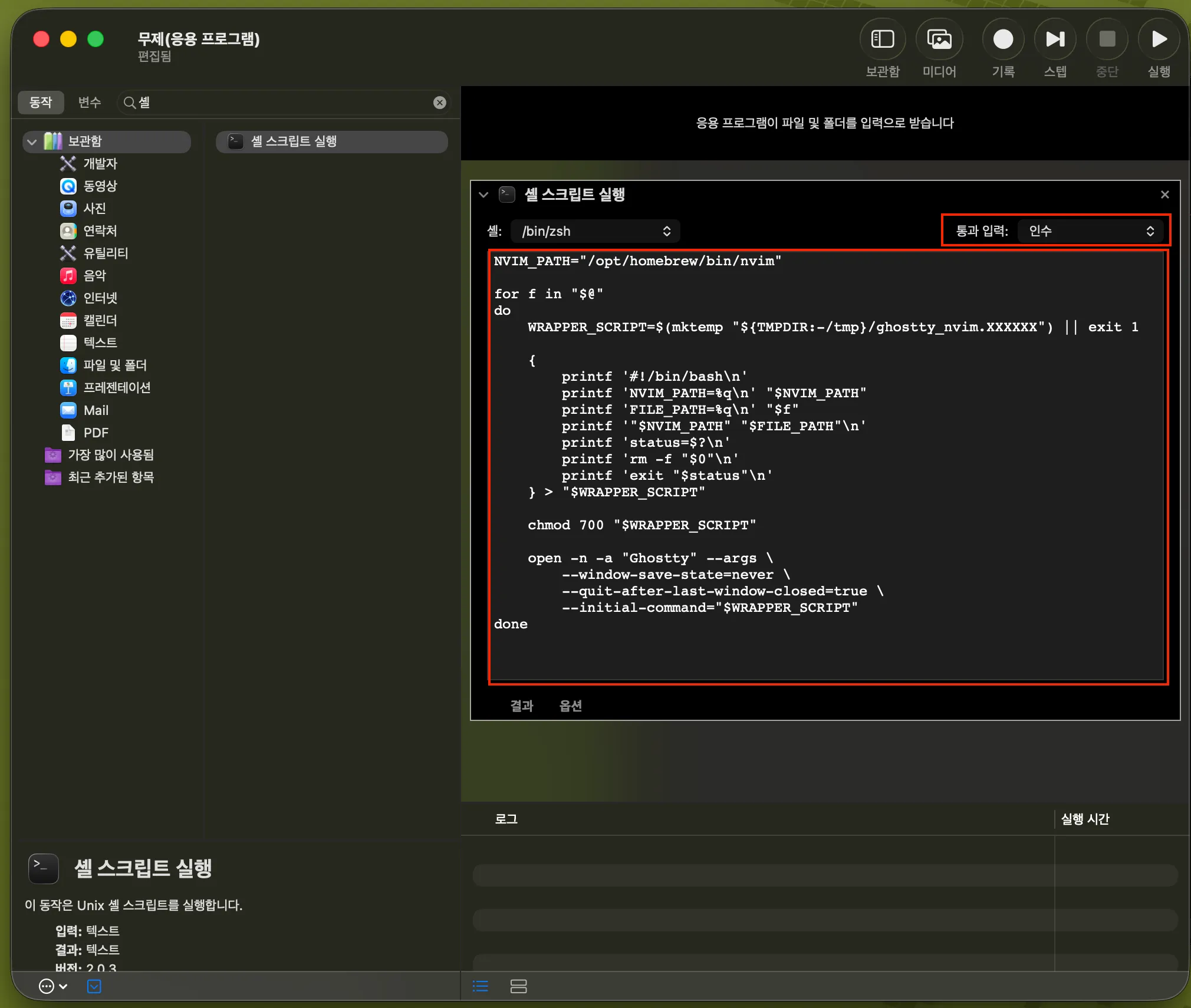
통과 입력을 인수로 설정한 후 스크립트에 아래 내용을 복사/붙여넣기 한다.
NVIM_PATH에는 실제 Neovim 설치 경로를 입력해야 한다.
아래 명령어를 사용해서 Neovim의 설치 경로를 확인할 수 있다.
which nvimNVIM_PATH="/opt/homebrew/bin/nvim"
for f in "$@"
do
WRAPPER_SCRIPT=$(mktemp "${TMPDIR:-/tmp}/ghostty_nvim.XXXXXX") || exit 1
{
printf '#!/bin/bash\n'
printf 'NVIM_PATH=%q\n' "$NVIM_PATH"
printf 'FILE_PATH=%q\n' "$f"
printf '"$NVIM_PATH" "$FILE_PATH"\n'
printf 'status=$?\n'
printf 'rm -f "$0"\n'
printf 'exit "$status"\n'
} > "$WRAPPER_SCRIPT"
chmod 700 "$WRAPPER_SCRIPT"
open -n -a "Ghostty" --args \
--window-save-state=never \
--quit-after-last-window-closed=true \
--initial-command="$WRAPPER_SCRIPT"
done이 스크립트는 Finder에서 선택한 파일마다 아래 과정을 수행한다.
mktemp으로 임시 실행 스크립트를 만들고,printf '%q'로 파일 경로를 공백·특수문자까지 안전하게 기록한다.- Ghostty를 새 창(
open -n)으로 띄운 뒤--initial-command로 그 스크립트를 실행해 Neovim으로 파일을 연다. - Neovim을 종료하면 임시 스크립트는 스스로 삭제(
rm -f "$0")되고, 마지막 창이 닫히면 Ghostty도 함께 종료된다.
NVIM_PATH를 절대 경로로 지정하는 이유는, GUI에서 실행되는 프로세스는 로그인 셸의PATH를 물려받지 못해nvim을 찾지 못할 수 있기 때문이다.
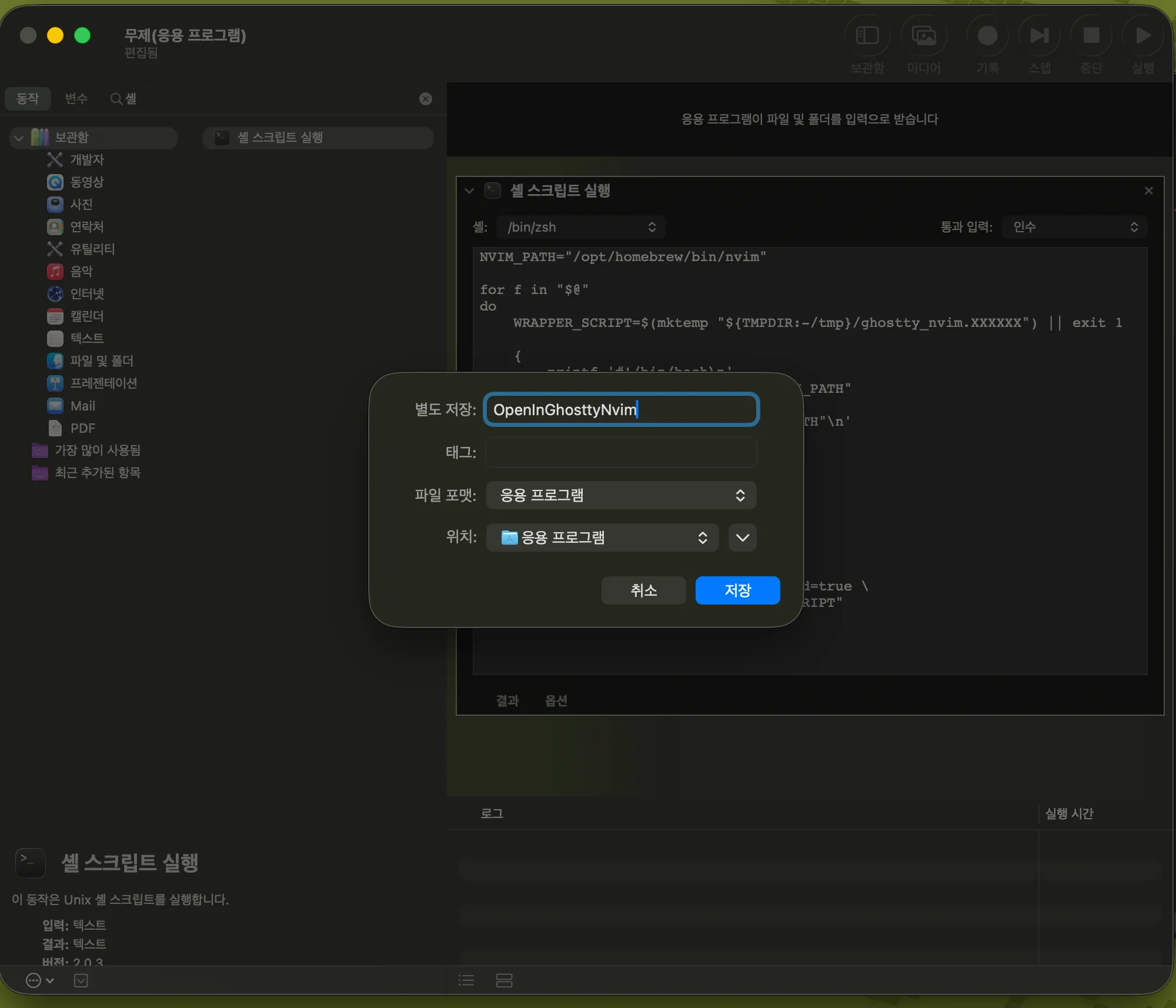
모든 과정이 완료되었다면 Cmd + S를 눌러 저장한다.
앱 이름은 적당히 지어서 입력하면 된다.
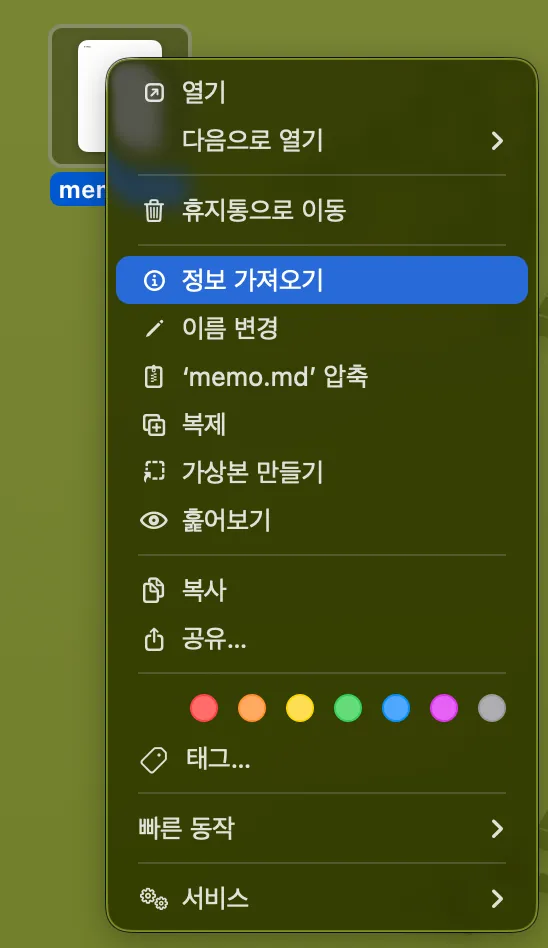
앱이 정상적으로 생성되었다면, 이제 Ghostty + Neovim으로 열고 싶은 파일에서 앱을 다음으로 열기로 등록해주면 된다.
우선 해당 파일에 우클릭 + 정보 가져오기를 클릭한다.
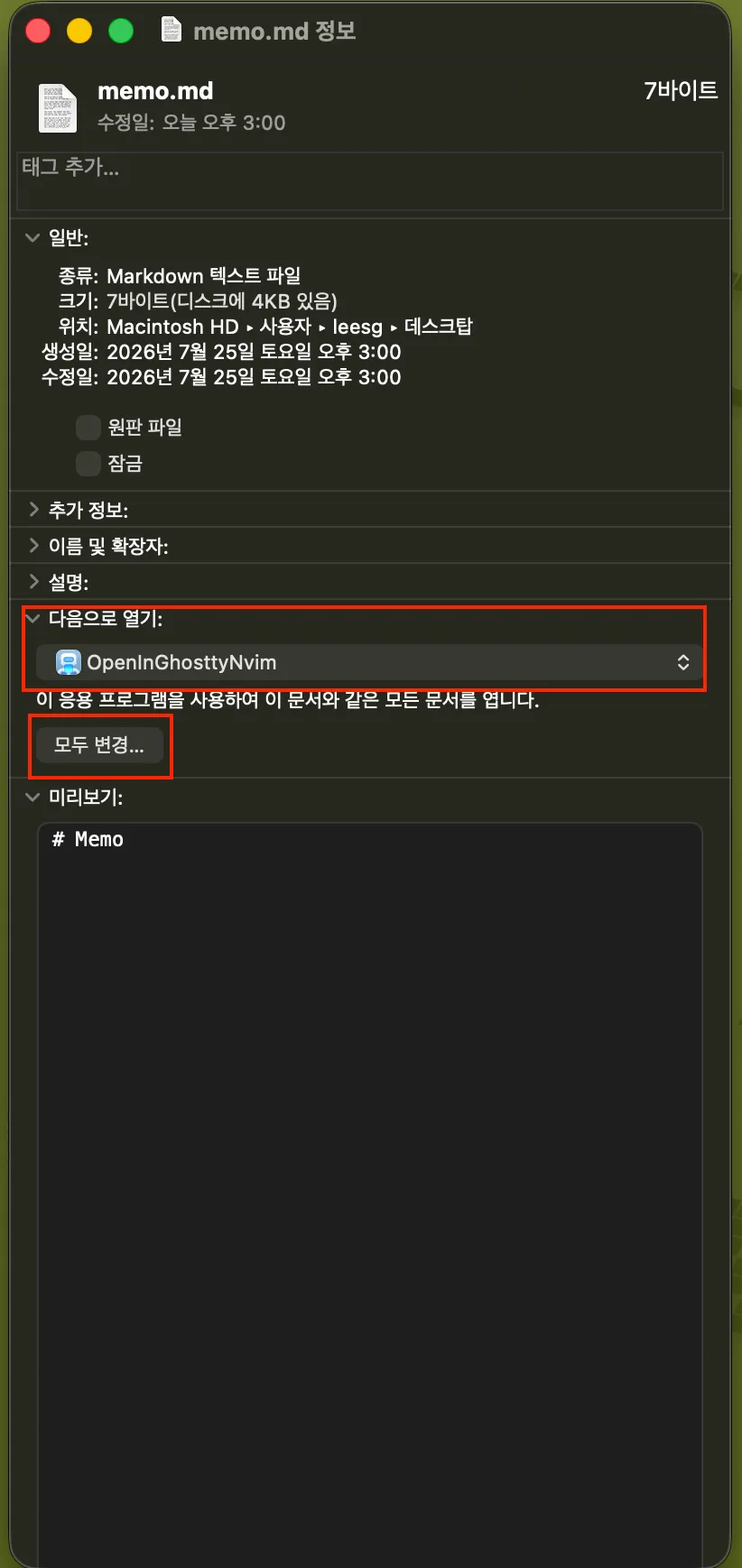
다음으로 열기에서 방금 만든 앱을 등록한 후 모두 변경을 눌러 같은 확장자를 가진 파일은 모두 이 앱으로 열리도록 설정한다.
이후 다른 확장자에도 같은 작업을 반복하면 된다.
보안 에러 발생 시
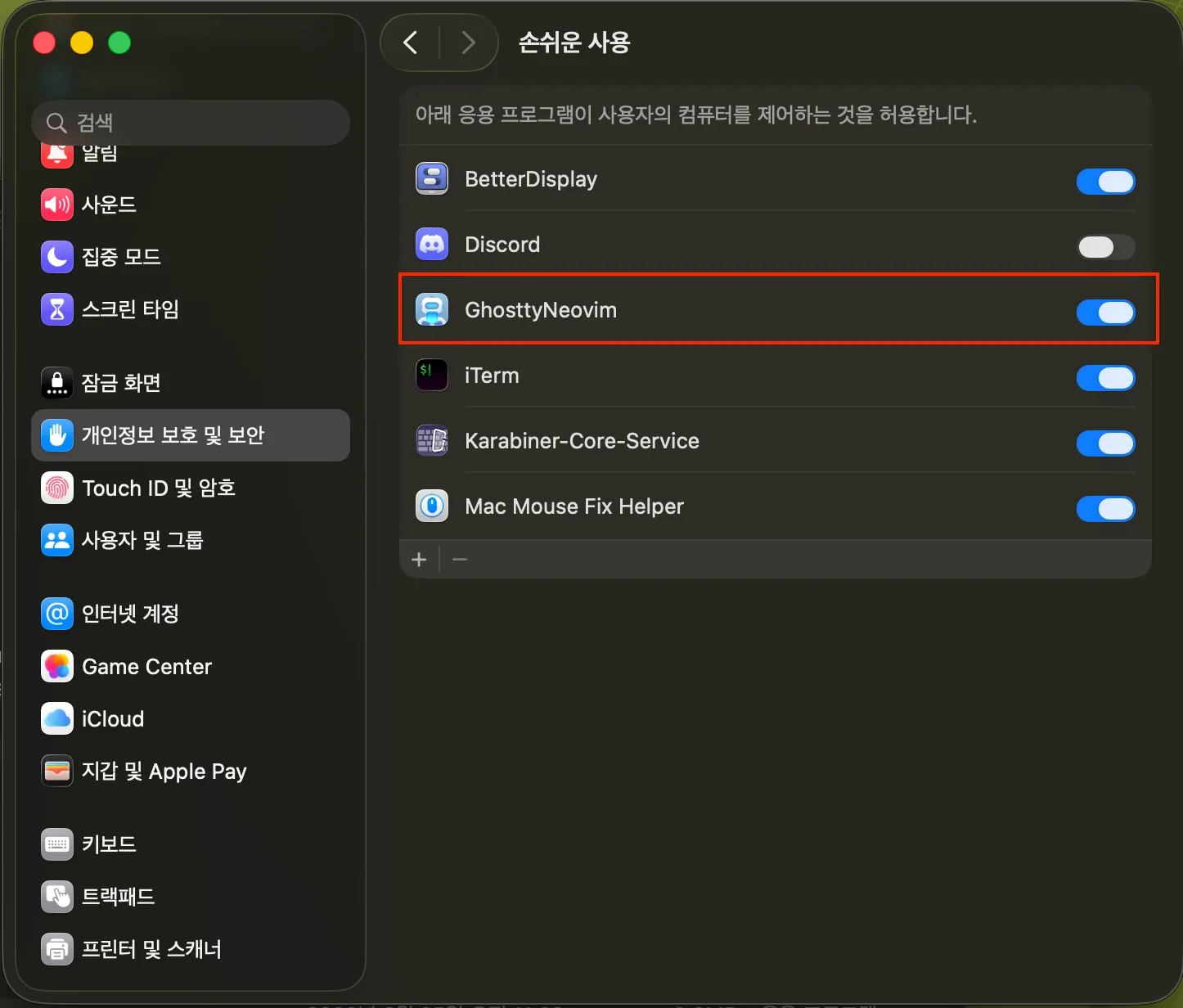
만약 보안 관련 에러가 발생하면 설정 > 개인정보 보호 및 보안 > 손쉬운 사용에서 방금 만든 앱을 추가한 후 활성화시켜준다.